Google Play Store PC
Damit hast du Zugriff auf alle Arten von Android-APK-Apps auf deinem Windows-PC.

Safe & Secure
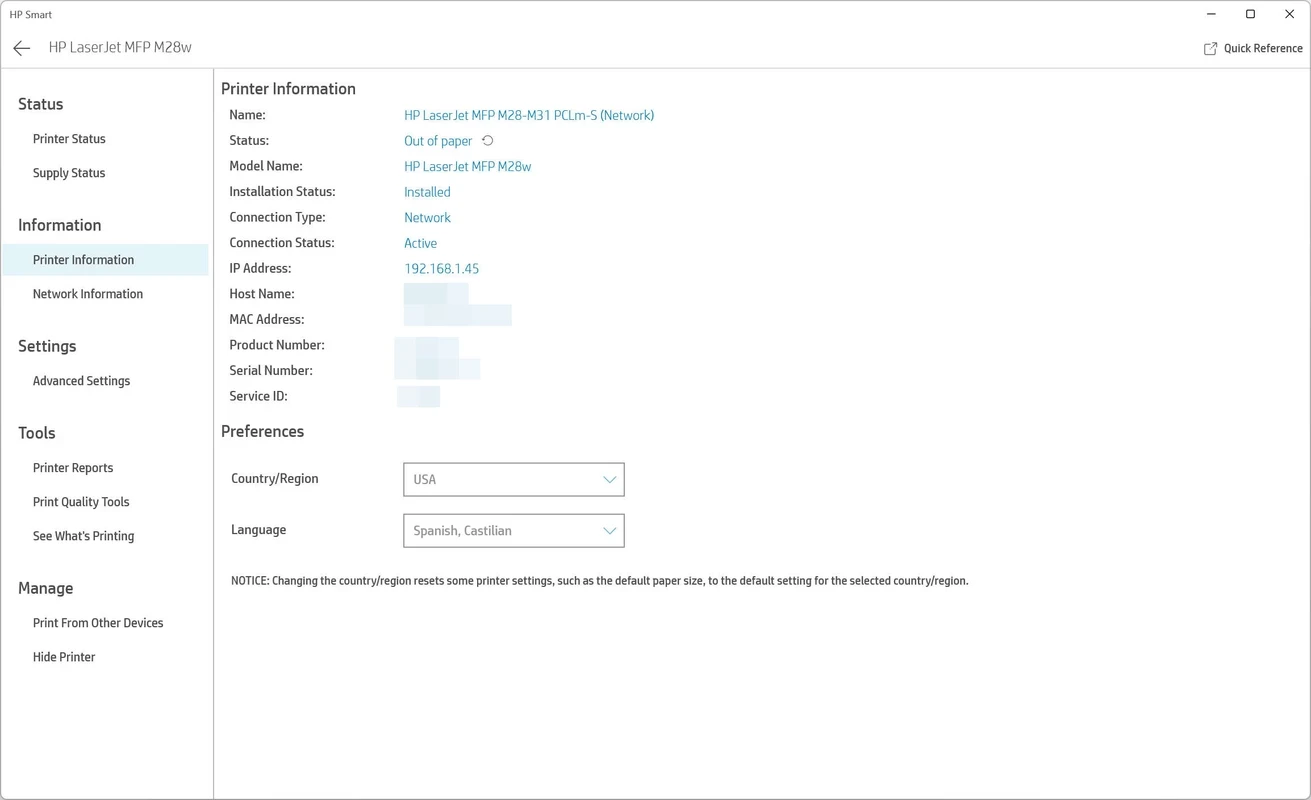
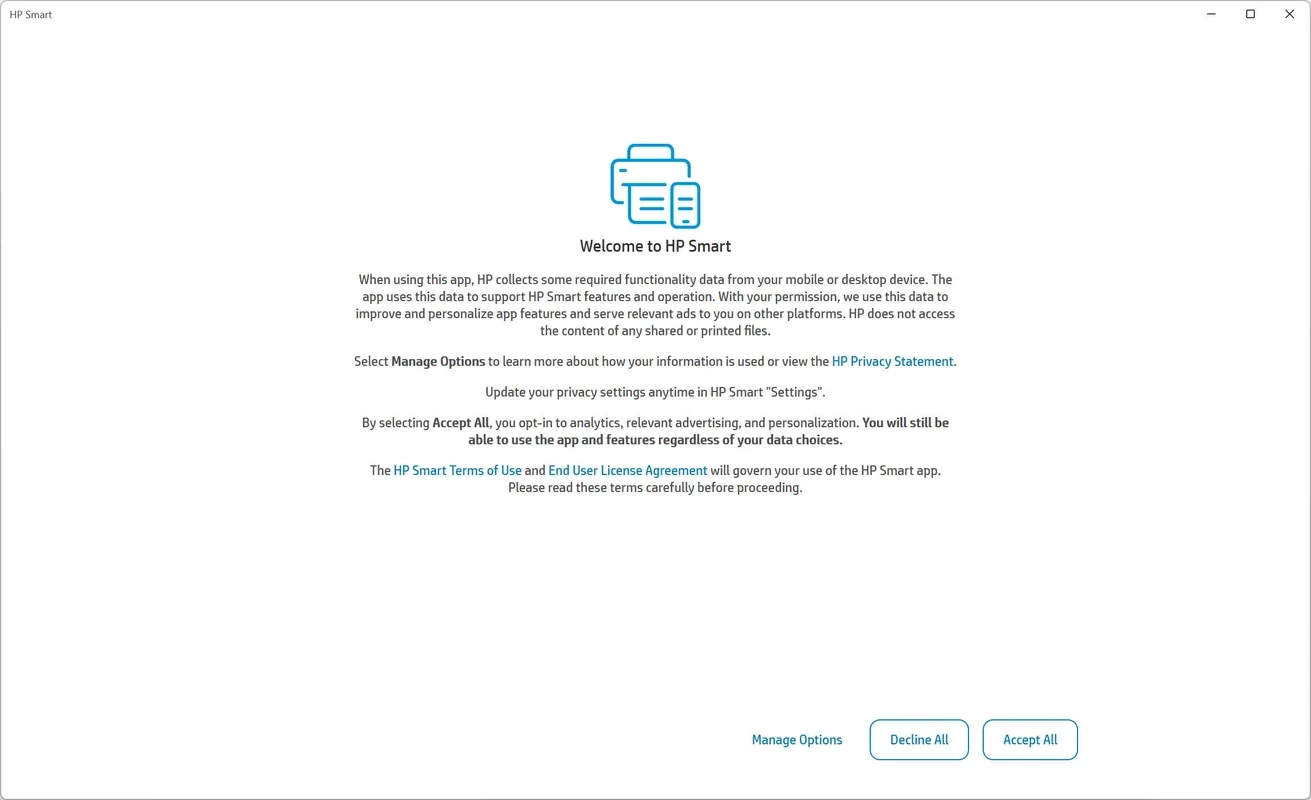
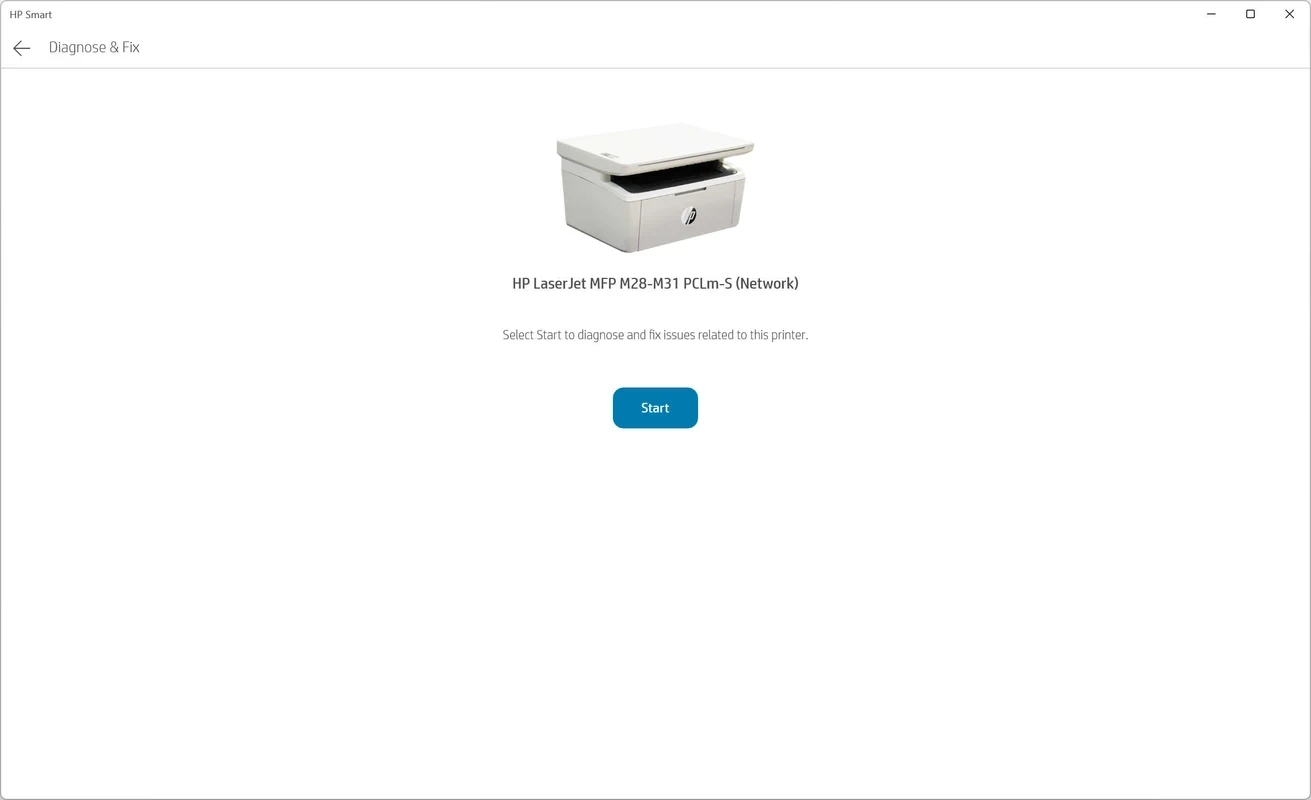


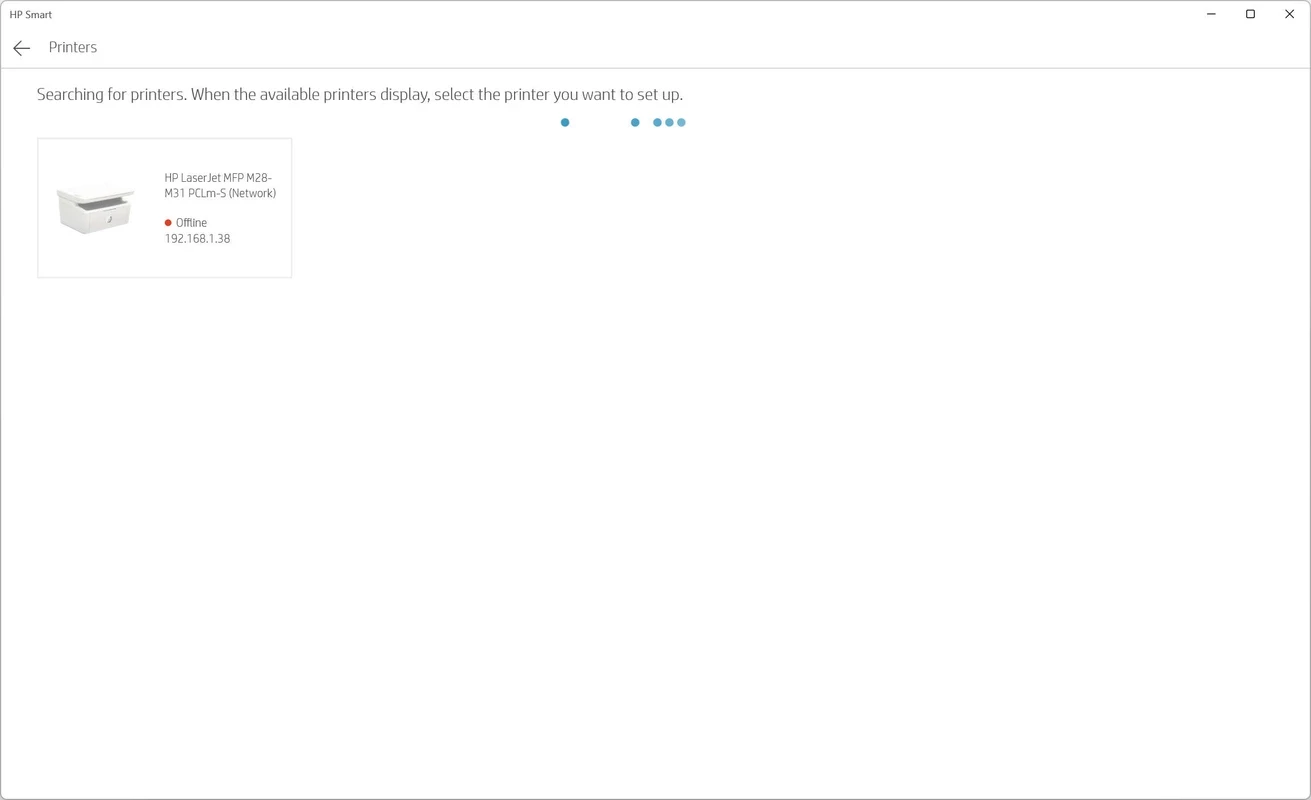
HP Smart ist ein kostenloses, plattformübergreifendes Dienstprogramm zur Steuerung von Druckern und Scannern. Die offizielle HP-Anwendung bietet Dienste für alle Firmengeräte und ermöglicht eine optimierte Drucker- und Scannersteuerung. Sie erkennt Drucker automatisch, bietet Zugriff auf die Netzwerkverwaltung und unterstützt mobiles Drucken.
Es ist einfach zu bedienen, verbindet sich mit WLAN oder Cloud-Diensten und ist vollständig kompatibel mit allen gängigen digitalen Geräten, darunter Windows 11 , Windows 10, macOS, Android, iOS usw. Sie können Ihre Dokumente auch ganz einfach mit Ihrem Computer oder Smartphone drucken, scannen und teilen.
HP Smart ist ein leistungsstarkes Tool zur Verwaltung Ihrer Druck- und Scanvorgänge. Es wurde vom amerikanischen IT-Konzern Hewlett-Packard (HP) entwickelt. HP Smart vereinfacht den Druckprozess unabhängig von Gerät und Standort und bietet eine unkomplizierte Einrichtung.
Die Software ist zuverlässig in alle HP Produkte integriert und ermöglicht Benutzern den einfachen Zugriff auf Druckerzubehör, Kundensupport und Tools zur Fehlerbehebung . Sie können ausserdem Bilder scannen und bearbeiten, indem Sie Filter und Text hinzufügen sowie Helligkeit, Kontrast und Sättigung anpassen.
Sie können die App herunterladen und installieren, indem Sie auf den „Download“-Button auf dieser Seite oder auf der offiziellen Website klicken. Schliessen Sie den Download ab und starten Sie die Installation gemäss den Anweisungen auf dem Bildschirm. Klicken Sie auf die Desktopverknüpfung, um die App zu öffnen, und stellen Sie sicher, dass Ihr HP Drucker mit Ihrem PC verbunden ist. Sie können hierfür eine USB- oder WLAN-Verbindung verwenden. Nach der Ersteinrichtung können Sie mit dem Drucken und Scannen beginnen.
Um den Drucker in einem WLAN-Netzwerk einzurichten, platzieren Sie die Geräte in der Nähe des WLAN-Routers und verbinden Sie sie per WLAN statt per Ethernet-Kabel. Aktivieren Sie Bluetooth auf Ihrem Gerät, damit der Drucker erkannt wird, und stellen Sie sicher, dass Ihr Windows-PC auf dem neuesten Stand ist. Klicken Sie auf das Pluszeichen (+), um den Drucker zu erkennen, und wählen Sie die gewünschte Verbindungsoption (WLAN, USB oder Netzwerk). Falls der WLAN-Einrichtungsmodus nicht angezeigt wird, öffnen Sie das Setup-Menü, klicken Sie auf „Einstellungen“ und wählen Sie „Netzwerkeinstellungen wiederherstellen“.
Die Unterstützung mehrerer HP Drucker ist eine der praktischen Funktionen, mit der Sie Ihre Dokumente direkt aus der App scannen können. Dank der automatischen Erkennung finden Sie Ihren gewünschten Drucker ganz einfach. Über die App haben Sie ausserdem Zugriff auf die Netzwerkverwaltung und die Verbrauchsmaterialien. Bitte beachten Sie, dass die App nur mit HP Druckern kompatibel ist.
Die Scanfunktion ist ebenfalls in der bahnbrechenden Software verfügbar, die das Scannen Ihrer Dokumente erleichtert. Sie ermöglicht es Nutzern ausserdem, ihre Bilder nach dem Scannen zu bearbeiten, beispielsweise durch Hinzufügen von Filtern oder Text sowie durch Anpassen von Helligkeit, Kontrast und Sättigung. Die Multitasking-Funktionen sind in einer exklusiven App integriert, die Nutzern Zeit und Energie spart.
Sie finden individuell anpassbare Kurzbefehle (ehemals Smart Tasks) für wiederkehrende Aktionen, mit denen Sie Scan- und Freigabeprozesse zuverlässiger und schneller abschliessen können. Sie können Faxe direkt von Ihrem Mobiltelefon aus versenden, ohne ein Faxgerät zu benötigen. Diese Funktion ist sowohl für private als auch für berufliche Zwecke gleichermassen nützlich.
Die in der Software verfügbaren Druckvorlagen bieten Nutzern zahlreiche nützliche, unterhaltsame und lehrreiche Funktionen sowie Zugriff auf vielfältige Lernaktivitäten, darunter kostenlose Bastelvorlagen, Karten und vieles mehr. Bitte beachten Sie, dass Sie für die Nutzung einiger Funktionen der App eine WLAN-Verbindung benötigen.
Die App unterstützt mehrere Sprachen, sodass Benutzer ihre Druck-, Scan- und Freigabeaktivitäten problemlos fortsetzen können, während sie ihre eigene Sprache auswählen.
Sie müssen HP Smart auf dem Gerät installieren, von dem Sie Dokumente oder Fotos drucken möchten. Die Software installiert ausserdem alle Treiber für Drucken und Scannen. Nach der Installation verbinden Sie den Drucker mit Ihrem Gerät. Sie können Ihre Kamera zum Scannen von Dateien verwenden oder diese über die Cloud oder per E-Mail teilen. Jetzt können Sie drucken und vor dem Drucken eine Vorschau anzeigen. Die Druckfunktion ist sowohl für Privatpersonen als auch für Unternehmen geeignet. Mit den praktischen Kurzbefehlen erledigen Sie wiederkehrende Aufgaben einfach und zuverlässig.
Vorteile
Nachteile

Damit hast du Zugriff auf alle Arten von Android-APK-Apps auf deinem Windows-PC.

Mit dem PC App Store hast du Zugriff auf deine Lieblings-Apps und kannst diese auf deinem System installieren.

Rufus ist ein kostenloses Programm, mit dem man einen USB-Stick in alle Arten von bootfähigen ISO-Sticks umwandeln kann.

BlueStacks ist ein kostenloses Programm, mit dem du Android-Apps auf deinen PC herunterladen und dort ausführen kannst.

HappyMod nutzt einen Android-Emulator und stellt unter Windows kostenlos modifizierte Versionen der neuesten APK-Apps und -Spiele zur Verfügung.

Der Microsoft App Store ist eine intelligente Plattform, über die Apps und Spiele für Windows-PCs angeboten werden.